
Google ColabでCSVを読み込むには、Google Driveを接続して、pandasのread_csv()を使います。
この記事では、CSVをGoogle Driveに置くところから、Colabで読み込み、読み込んだデータを確認し、必要に応じてCSVとして保存するところまでを、初心者向けに順番に解説します。
まずは結論:最短コード
Google Driveのマイドライブ直下にheight_weight.csvを置いている場合は、次のコードで読み込めます。
from google.colab import drive
drive.mount('/content/drive')

import pandas as pd

df = pd.read_csv('/content/drive/MyDrive/height_weight.csv')
df.head()ポイント:/content/drive/MyDrive/height_weight.csvの部分は、自分のCSVファイルの保存場所に合わせて変更してください。
この記事の流れ
- この記事でわかること
- Google ColabでCSVを読み込む全体像
- ステップ1|CSVファイルをGoogle Driveにアップロードする
- ステップ2|Google ColabでGoogle Driveをマウントする
- ステップ3|CSVファイルのパスを確認する
- ステップ4|pandasのread_csv()でCSVを読み込む
- ステップ5|読み込んだCSVを確認する
- Google ColabでCSVが読み込めないときの対処法
- 読み込んだデータをCSVとしてGoogle Driveに保存する
- Excelファイルを読み込みたい場合
- まとめ:Google ColabでCSVを読み込む基本はDrive接続とread_csv()
この記事でわかること
- Google Driveに保存したCSVをGoogle Colabで読み込む方法
- Google ColabでGoogle Driveをマウントする方法
- CSVファイルのパスを確認する方法
- pandasの
read_csv()でCSVを読み込む方法 - CSVが読み込めないときの主な原因と対処法
- 読み込んだDataFrameをCSVとしてGoogle Driveに保存する方法
Pythonの実行環境で迷っている方は、先にこちらの記事も参考にしてください。
【初心者向け】Pythonの実行環境を比較!Colab・Anaconda・インストールの違いと使い方
Google ColabでCSVを読み込む全体像
Google Colabは、ブラウザ上でPythonを実行できる便利な環境です。ただし、Google Driveに保存したCSVを読み込むには、まずColabからDriveにアクセスできる状態にする必要があります。
基本の流れは、次の5つです。
読み込みたいCSVファイルを、Google Driveにアップロードします。
drive.mount('/content/drive')で、ColabからDriveを使えるようにします。Colabのファイル一覧から「パスをコピー」すると安全です。
pd.read_csv()でCSVをDataFrameとして読み込みます。df.to_csv()で、処理結果をCSVとして保存できます。ステップ1|CSVファイルをGoogle Driveにアップロードする
まず、読み込みたいCSVファイルをGoogle Driveに保存します。
この記事では、例としてマイドライブ直下にheight_weight.csvというファイルを置いた前提で進めます。自分のCSVを使う場合は、ファイル名を読み替えてください。
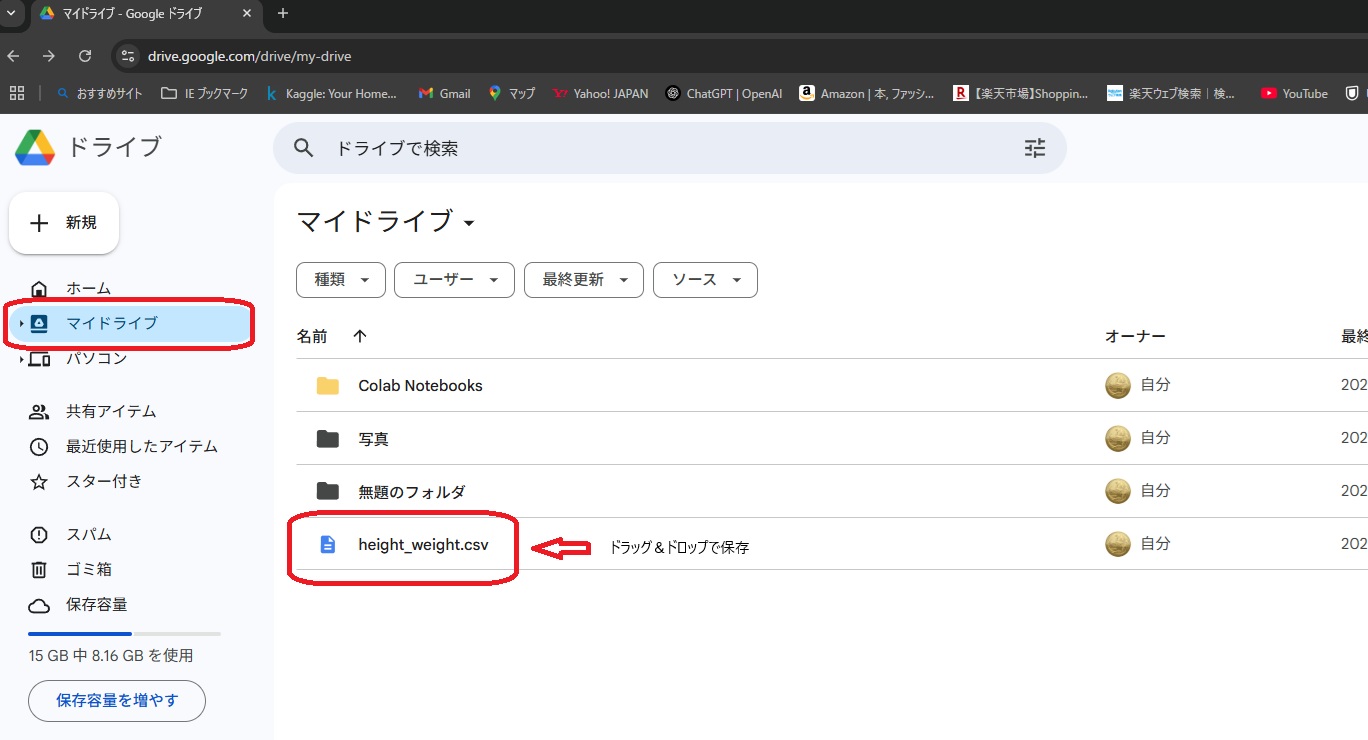
注意:ファイル名は、大文字・小文字、拡張子の.csv、スペースの有無まで一致させる必要があります。
ステップ2|Google ColabでGoogle Driveをマウントする
次に、Google ColabからGoogle Driveにアクセスできるようにします。この接続作業を「マウント」といいます。
Colabのコードセルに、次のコードを入力して実行してください。
from google.colab import drive
drive.mount('/content/drive')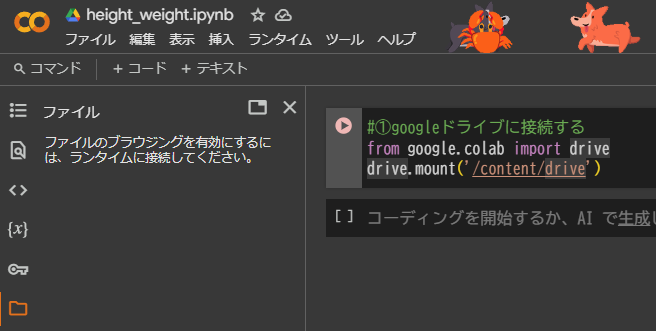
drive.mount()を実行する画面実行すると、Google Driveへの接続を許可する画面が表示されます。「Googleドライブに接続」をクリックし、画面の指示に従って進めます。
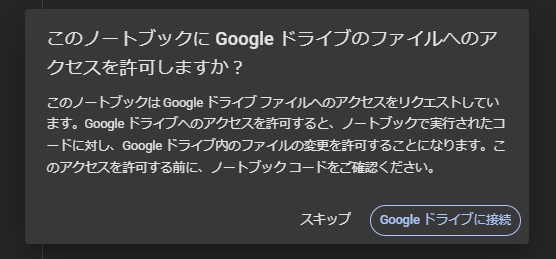
認証が完了すると、Mounted at /content/driveのようなメッセージが表示されます。これで、ColabからGoogle Drive内のファイルにアクセスできます。
Driveが接続できたか確認する
Colab画面の左側にあるフォルダアイコンをクリックします。ファイル一覧にdriveフォルダが表示されていれば成功です。
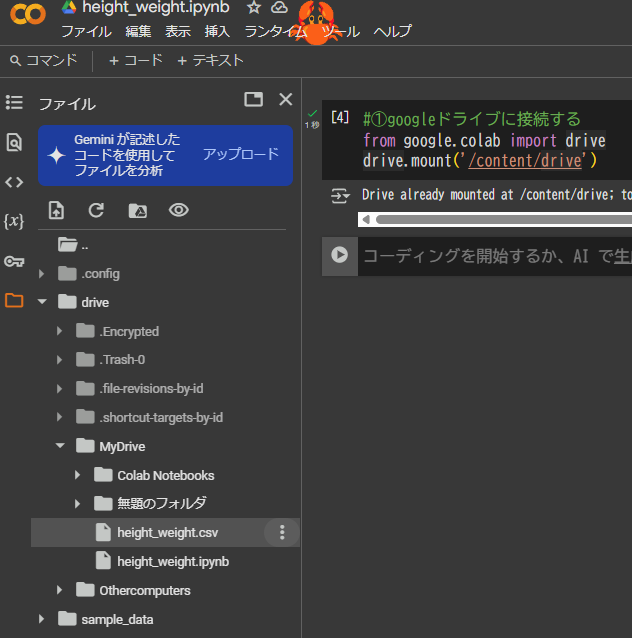
driveフォルダが表示された状態ステップ3|CSVファイルのパスを確認する
CSVを読み込むには、「どこにあるCSVファイルを読み込むのか」をColabに教える必要があります。この場所を表す文字列がファイルパスです。
Google Driveをマウントした場合、マイドライブは通常、次の場所から始まります。
/content/drive/MyDrive/例えば、マイドライブ直下にheight_weight.csvを保存している場合、ファイルパスは次のようになります。
/content/drive/MyDrive/height_weight.csvファイルパスは「パスをコピー」で確認する
手入力すると、ファイル名やフォルダ名を間違えやすくなります。初心者の方は、Colabのファイル一覧からパスをコピーする方法がおすすめです。
- Colab左側のフォルダアイコンをクリックする
drive→MyDriveを開く- 読み込みたいCSVファイルを右クリックする
- 「パスをコピー」をクリックする
よくある失敗:FileNotFoundErrorの多くは、ファイルパスの入力ミスが原因です。迷ったら、手入力ではなく「パスをコピー」を使いましょう。
ステップ4|pandasのread_csv()でCSVを読み込む
ファイルパスを確認できたら、pandasのread_csv()でCSVを読み込みます。
まず、pandasを使えるようにします。
import pandas as pd次に、CSVファイルを読み込みます。
df = pd.read_csv('/content/drive/MyDrive/height_weight.csv')このコードは、指定した場所にあるCSVファイルを読み込み、dfという名前のDataFrameとして扱えるようにする、という意味です。
DataFrameとは:pandasで扱う表形式データのことです。Excelの表のように、行と列でデータを管理できます。
pandasのread_csv()の詳しい仕様は、公式ドキュメントでも確認できます。
ステップ5|読み込んだCSVを確認する
CSVを読み込んだら、まずdf.head()で先頭の数行を確認します。
df.head()| Name | Height(cm) | Weight(kg) | |
|---|---|---|---|
| 0 | NQjXU | 152 | 53 |
| 1 | rcXej | 165 | 51 |
| 2 | FMtIp | 188 | 56 |
| 3 | gymZI | 183 | 64 |
| 4 | BqzCl | 150 | 81 |
このように表の先頭行が表示されれば、CSVファイルの読み込みは成功です。
head()の詳しい使い方は、こちらの記事で解説しています。
【初心者向け】Pandasのhead関数の使い方とDataFrameの先頭行を表示する具体的手順を解説
info()で列名・データ型・欠損値を確認する
CSVが読み込めたら、info()で列名、データ型、欠損値の有無を確認できます。
df.info()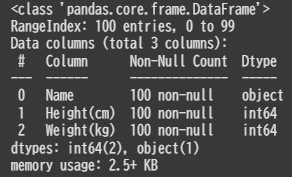
df.info()の表示結果describe()で数値データの統計量を確認する
数値列の平均値、標準偏差、最小値、最大値などを確認したい場合は、describe()を使います。
df.describe()| Height(cm) | Weight(kg) | |
|---|---|---|
| count | 100.000000 | 100.000000 |
| mean | 173.110000 | 70.960000 |
| std | 16.084936 | 16.403941 |
| min | 150.000000 | 45.000000 |
| 25% | 160.000000 | 58.000000 |
| 50% | 171.500000 | 69.000000 |
| 75% | 188.000000 | 85.250000 |
| max | 200.000000 | 100.000000 |
info()とdescribe()の詳しい使い方は、こちらの記事で解説しています。
【初心者向け】Pandasのinfo()・describe()でデータ構造と統計量をやさしく理解する方法
Google ColabでCSVが読み込めないときの対処法
CSVが読み込めないときは、まず次の順番で確認しましょう。
- Google Driveをマウントしたか
- CSVファイルのパスを正しくコピーしたか
- ファイル名と拡張子
.csvが合っているか - 日本語が文字化けする場合は
encodingを指定したか - 列が分かれない場合は
sepを指定したか
FileNotFoundError:ファイルが見つからない
FileNotFoundError: [Errno 2] No such file or directoryは、指定した場所にファイルが見つからないときに出るエラーです。
主な原因は、ファイルパスの間違いです。次の点を確認してください。
- Google Driveをマウントしているか
- ファイル名の大文字・小文字が一致しているか
.csvの拡張子まで正しく書いているか- フォルダ名やスラッシュ
/が間違っていないか - ファイルが本当にマイドライブ内にあるか
対処法としては、CSVファイルを右クリックし、「パスをコピー」を使うのが一番確実です。
文字化けする場合:encodingを指定する
日本語が文字化けする場合は、encodingを指定します。
df = pd.read_csv('/content/drive/MyDrive/height_weight.csv', encoding='utf-8')日本語Windows環境で作成したCSVの場合は、cp932やshift_jisで読み込めることがあります。
df = pd.read_csv('/content/drive/MyDrive/height_weight.csv', encoding='cp932')列がうまく分かれない場合:sepを指定する
CSVファイルによっては、カンマではなくタブやセミコロンで区切られていることがあります。その場合は、sepを指定します。
# タブ区切りの場合
df = pd.read_csv('/content/drive/MyDrive/sample.tsv', sep='\t')

# セミコロン区切りの場合
df = pd.read_csv('/content/drive/MyDrive/sample.csv', sep=';')
ヘッダー行がずれる場合:headerを指定する
CSVの1行目が列名ではない場合は、headerを指定します。
# 1行目を列名として扱わない場合
df = pd.read_csv('/content/drive/MyDrive/sample.csv', header=None)
読み込んだデータをCSVとしてGoogle Driveに保存する
読み込んだデータを加工したあと、CSVとしてGoogle Driveに保存したい場合は、pandasのto_csv()を使います。
例えば、dfをマイドライブにheight_weight2.csvとして保存する場合は、次のように書きます。
df.to_csv('/content/drive/MyDrive/height_weight2.csv', index=False)index=Falseを付けると、DataFrameの左端にあるインデックス番号をCSVに保存しないようにできます。通常、CSVとして保存するときはindex=Falseを付けることが多いです。
注意:同じファイル名で保存すると、既存のファイルが上書きされる場合があります。大切なファイルを残したい場合は、別のファイル名で保存しましょう。
pandasのto_csv()の詳しい仕様は、公式ドキュメントで確認できます。
pandas DataFrame.to_csv 公式ドキュメント
Excelファイルを読み込みたい場合
CSVではなくExcelファイルを読み込みたい場合は、pandasのread_excel()を使います。
df_excel = pd.read_excel('/content/drive/MyDrive/sample.xlsx')詳しい使い方は、こちらの記事で解説しています。
pandas read_excelの使い方|Excelファイルを読み込む方法を初心者向けに解説
まとめ:Google ColabでCSVを読み込む基本はDrive接続とread_csv()
この記事では、Google ColabでGoogle Drive上のCSVファイルを読み込む方法を解説しました。
- CSVファイルをGoogle Driveにアップロードする
drive.mount()でGoogle DriveをColabに接続する- CSVファイルのパスを確認する
pd.read_csv()でCSVファイルを読み込むdf.head()やdf.info()で読み込み結果を確認するdf.to_csv()でCSVとしてGoogle Driveに保存する
Google ColabでCSVを扱えるようになると、pandasを使ったデータ分析を進めやすくなります。まずは自分のCSVファイルをGoogle Driveに置き、今回のコードを使って読み込んでみましょう。
Google Colabでは毎回Google Driveをマウントする必要がありますか?
基本的には、ノートブックを開き直したり、ランタイムを再起動したりした場合は、再度drive.mount('/content/drive')を実行する必要があります。
CSVファイルはGoogle Driveのどこに置けばよいですか?
初心者の方は、まずマイドライブ直下に置くのがおすすめです。ファイルパスが/content/drive/MyDrive/ファイル名.csvになり、指定しやすいからです
read_csv()で読み込んだデータはどこに入りますか?
df = pd.read_csv(...)と書いた場合、読み込んだCSVデータはdfというDataFrameに入ります。以後は、df.head()やdf.info()などで中身を確認できます。
CSV保存時のindex=Falseは必要ですか?
多くの場合は付けた方がよいです。index=Falseを付けないと、CSVの左端にインデックス番号の列が追加されることがあります。
コメント